Claude & ton identité
0 / 2 leçons terminées
Claude Code, ton assistant 🤖
C'est lui qui va créer tes carrousels, monter tes vidéos, écrire tes idées et tes légendes, et construire tes pages web. Prends 15 minutes pour l'installer correctement : les deux offres en dépendent, tu ne le feras qu'une fois.

La révolution s'appelle Claude
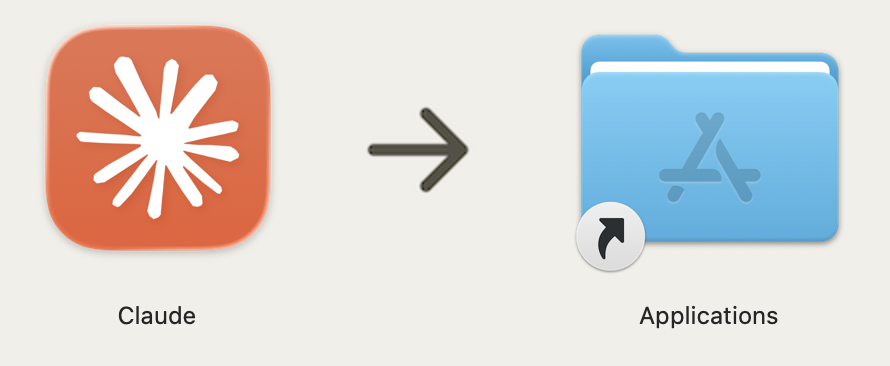
Il te faut Claude Desktop : l'application à installer sur ton ordinateur. Pas la version web, pas le téléphone. C'est la seule version qui contient Claude Code, le Claude qui a accès à tes fichiers.
Claude Code
C'est ton meilleur investissement.
Installe Claude Code
Étape 1 sur 8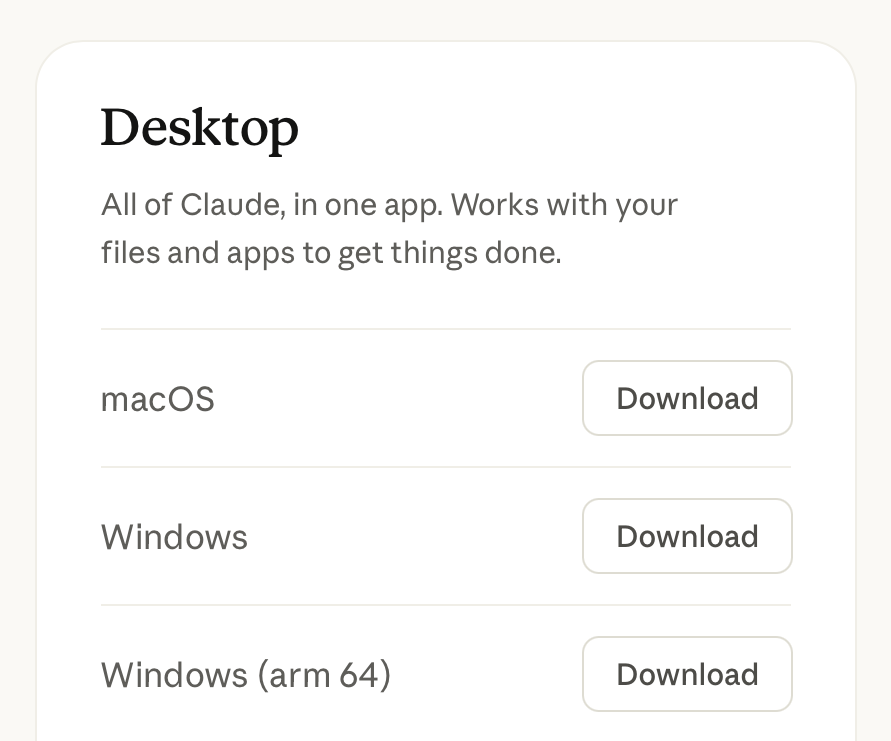
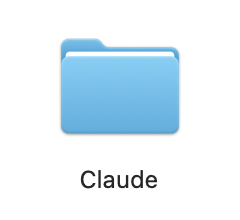
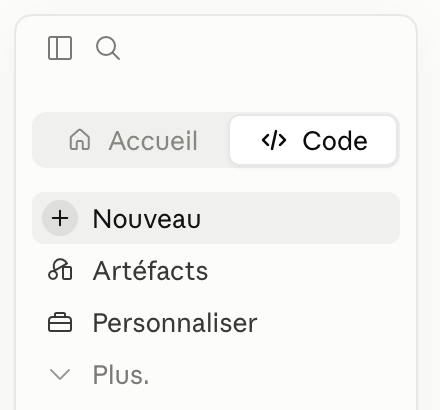
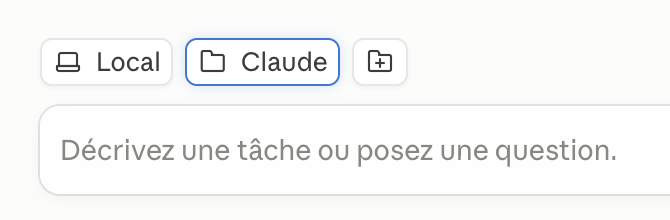 Choisis bien le dossier que tu as créé à l'étape 5
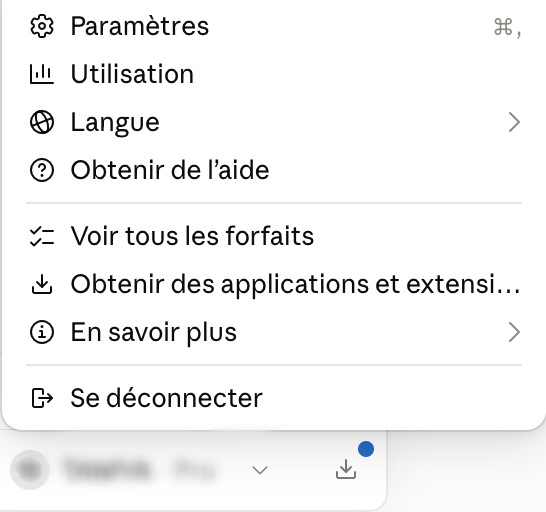
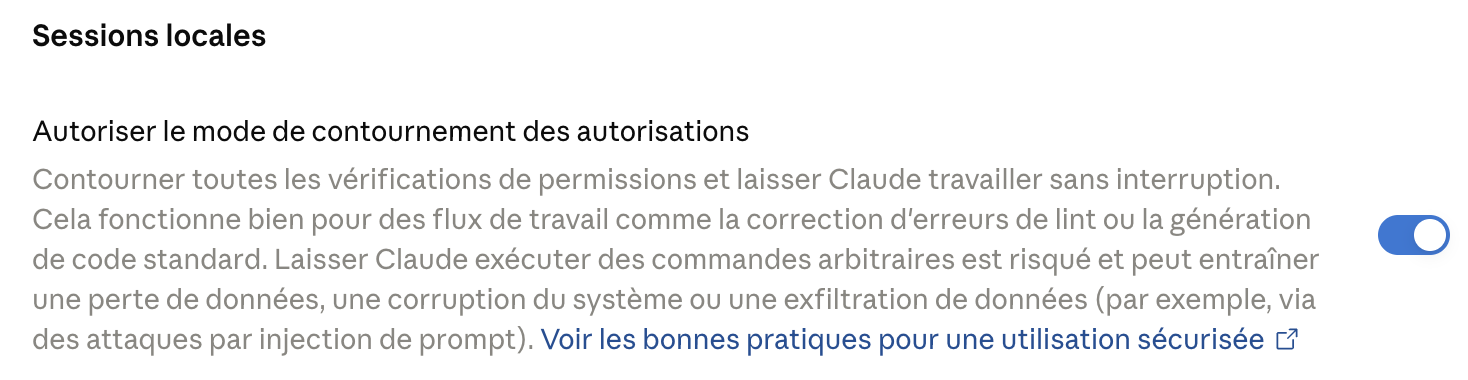 D'abord, dans les Paramètres
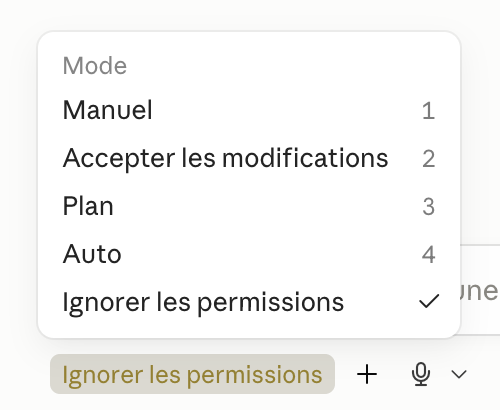 Ensuite, dans le menu "Mode" de la conversation
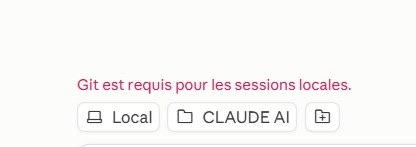
Télécharge Git
clique sur le bouton doré ci-dessous : le téléchargement démarre tout seul après quelques secondes
Il ne démarre pas ?
clique sur le lien "64-bit Git for Windows Setup" sur la page
Lance l'installation
double-clique sur le fichier .exe téléchargé, puis "Suivant" partout : les options par défaut sont très bien
Redémarre Claude
ferme et rouvre entièrement l'application : le message a disparu
🎉 C'est bon, tu es prête. (Pas de message Git ? Tu n'avais rien à faire.) Continue de lire cette leçon pour comprendre les modèles et comment lui parler.
Le guide de Claude Code
Ce qu'il faut savoir, en 8 pointsLes modèles
En bas de la fenêtre, un petit menu affiche le nom du modèle utilisé. Ce sont des versions de Claude, comme des vitesses sur un vélo. Retiens une seule règle : plus le modèle est puissant, plus il consomme vite ton forfait.
Les efforts
À côté du modèle, un second réglage appelé effort décide à quel point Claude réfléchit avant de répondre. Plus l'effort est élevé, plus la réponse est réfléchie et fiable, mais plus elle est lente et consomme vite ton forfait.
Les permissions
Avant de toucher à tes fichiers, Claude Code te demande la permission. Un menu "Mode" te laisse régler à quel point il doit te consulter. Tu as déjà choisi "Ignorer les permissions" à l'installation : voici ce que ça veut dire, et les autres options si tu changes d'avis un jour.
Crédits d'utilisation
Ton abonnement Pro inclut un crédit d'usage qui se recharge tout seul : une limite sur 5 heures glissantes, et une limite plus large sur la semaine. Sur Pro, ce crédit est plus serré que sur les abonnements supérieurs (Max) : garde un œil sur tes jauges, surtout en session longue. Rien à calculer, Claude Desktop t'indique où tu en es en temps réel.
Si tu tapes le plafond, il te dit combien de temps avant la recharge. Pas de facturation surprise. Les modèles puissants (Opus) consomment ce crédit plus vite que Sonnet, comme vu plus haut. Sur Pro, réserve-le aux vrais gros chantiers.
Oublie le "comment"
Avant, créer un site voulait dire apprendre le comment : logiciel, boutons, code. Fini. Le comment, c'est le métier de Claude. Ton seul travail : le quoi. Tu donnes une direction, pas des instructions techniques. Tu n'es plus l'exécutante, tu es la cliente.
Pour ça, parle avec ton ressenti : dis ce que tu ressens, même flou, même si tu n'as pas le bon mot technique. Claude traduit ça lui-même en décisions concrètes : ombres, espacements, couleurs, typographie. Redemande autant de fois qu'il faut, jusqu'au résultat exact.
Ce qu'il sait faire d'autre
Claude Code ne se limite pas à modifier tes fichiers. Il peut aussi chercher sur le web (pour une info à jour ou un exemple), lire une capture d'écran que tu lui montres, et lancer des commandes techniques à ta place (installer un outil, prévisualiser ton site...). Tu n'as rien à configurer : demande simplement, il choisit lui-même l'outil qu'il faut.
Annuler une action
Une modification ne te plaît pas ? Dis-le simplement : "annule ça" ou "reviens en arrière." Claude Code garde une trace de ce qu'il a changé et peut revenir à l'état précédent. Tu ne casses rien en testant.
Un doute, une question ?
Un mot que tu ne comprends pas, un bouton mystérieux : pose la question directement à Claude. C'est aussi ton prof, il adore expliquer.
Démarrer et terminer une session
Le mode d'emploi, à chaque foisLe dossier auquel Claude a accès
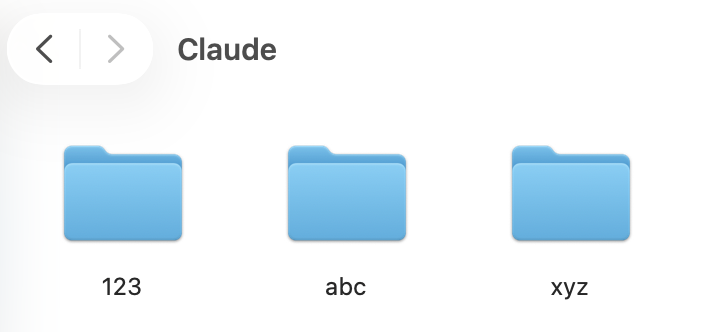
C'est parce que tu as sélectionné ton dossier "Claude" à l'installation que Claude Code peut voir tout ce qu'il contient : abc, xyz, 123… Il travaille avec toutes les connaissances de ces dossiers en temps réel. Une fois fait, plus besoin de le refaire : ça reste automatique à chaque session.
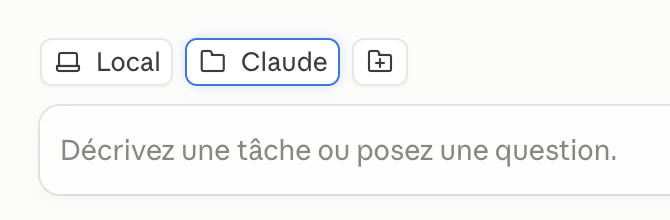
Précise toujours le projet
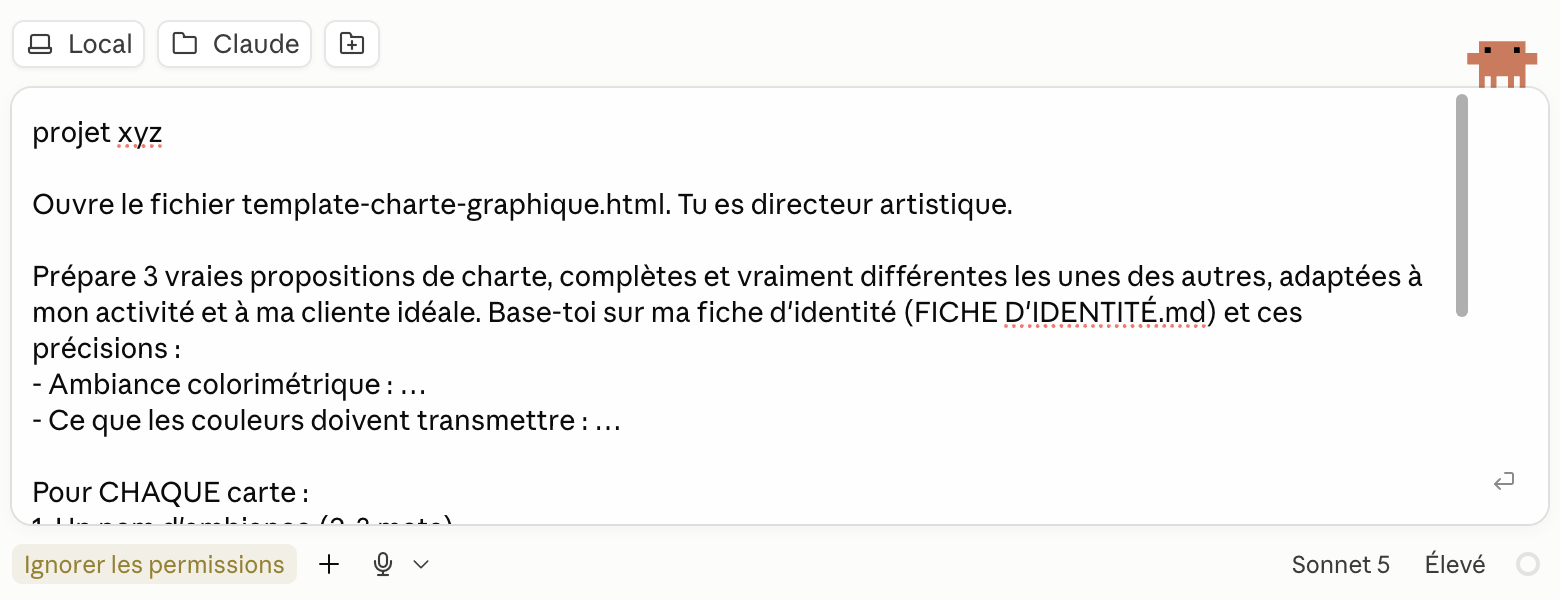
IMPÉRATIVEMENT, commence ta première phrase par "projet xyz" pour dire à Claude sur quel projet il doit travailler. Il retrouve alors la mémoire de tout ce sur quoi vous avez déjà bossé ensemble sur ce projet.

Déroule ton prompt
Tu peux maintenant lui demander ce que tu veux : il sait où il travaille, et se souvient de tout. Il range chaque fichier au bon endroit, dans le bon projet.

Dès que tu changes de fenêtre
Avant d'ouvrir une nouvelle session (= nouvelle conversation), tu dois IMPÉRATIVEMENT dire à Claude : "Enregistre dans ta mémoire tout ce qu'on a fait." Sinon, rien de tout ça ne sera dans sa mémoire : au prochain démarrage, il ne se souviendra de rien de ce que vous venez de faire ensemble.
Apprends à Claude à te connaître 🏆
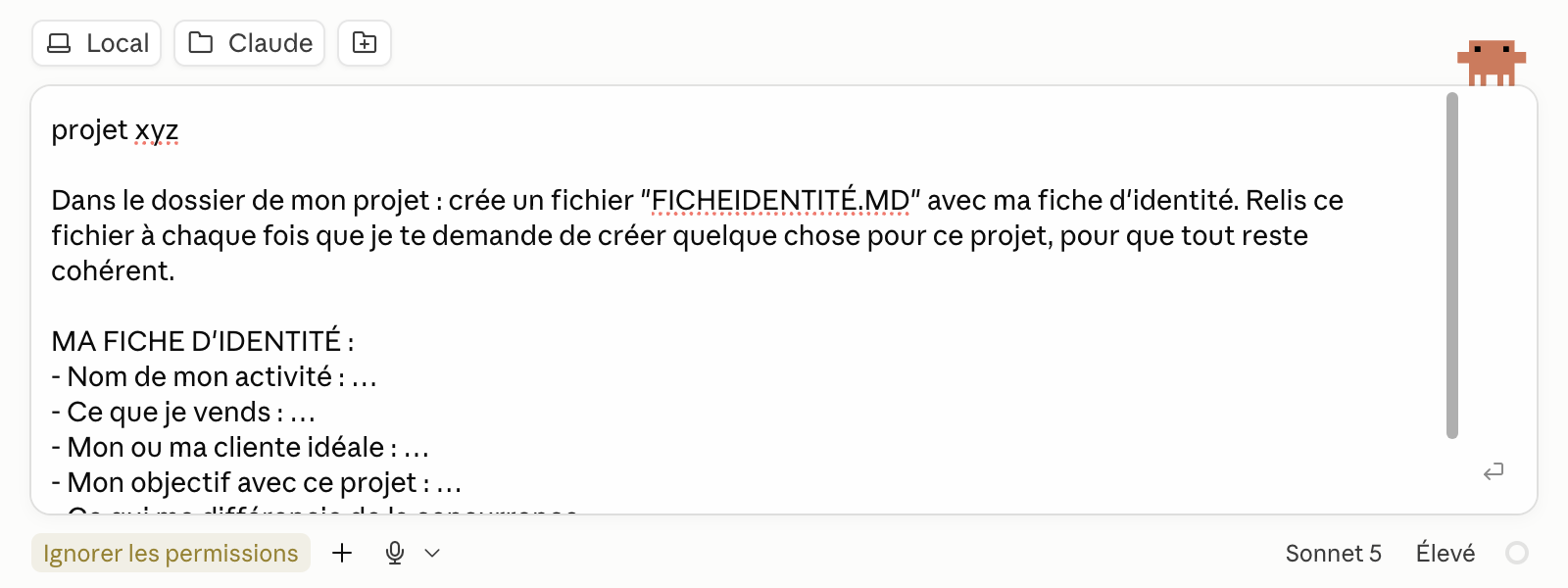
Ici, tu donnes à Claude tout ce qu'il doit savoir sur toi : qui tu es, à qui tu parles, tes couleurs, tes polices, ton logo. C'est ce contexte que chaque carrousel, chaque page et chaque routine réutilisera. 3 missions, dans l'ordre. Chacune nourrit la suivante : la mission 2 se déverrouille quand la 1 est finie, la 3 quand la 2 est finie.
Le contexte
Ce que Claude doit savoir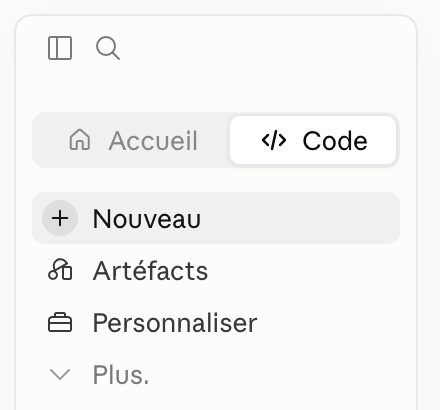
Ta charte graphique
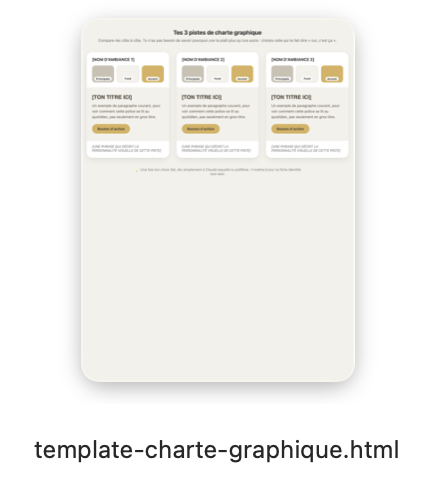
Tes couleurs et policesClaude va te préparer 3 chartes complètes (couleurs, polices).

Ton logo
Mémorable, en un coup d'œil
Prépare-moi un prompt en français, prêt à copier dans ChatGPT, pour générer le logo de ma marque. Base-toi sur mon contexte (FICHE D'IDENTITÉ.md) et ma charte graphique (CHARTEGRAPHIQUE.md).

Contraintes à intégrer dans le prompt :
- Minimaliste, à plat, sans dégradé, sans ombre, sans effet 3D
- Une seule idée visuelle forte : un monogramme (mes initiales) ou un symbole simple
- Lisible et reconnaissable à très petite taille (photo de profil)
- Pas de slogan, pas de texte en dehors du nom
- Format carré, fond uni
Décline-le. Un logo vit en plusieurs versions : couleurs de ta charte, fond transparent, format rond pour les réseaux. Claude te prépare les prompts.
J'ai ajouté la photo de mon logo dans ce dossier. Regarde-la, puis donne-moi plusieurs prompts prêts à copier pour ChatGPT afin de créer ses déclinaisons : une version pour chaque couleur de ma charte graphique (CHARTEGRAPHIQUE.md), une version fond transparent, une version carrée et une version ronde pour les réseaux sociaux.