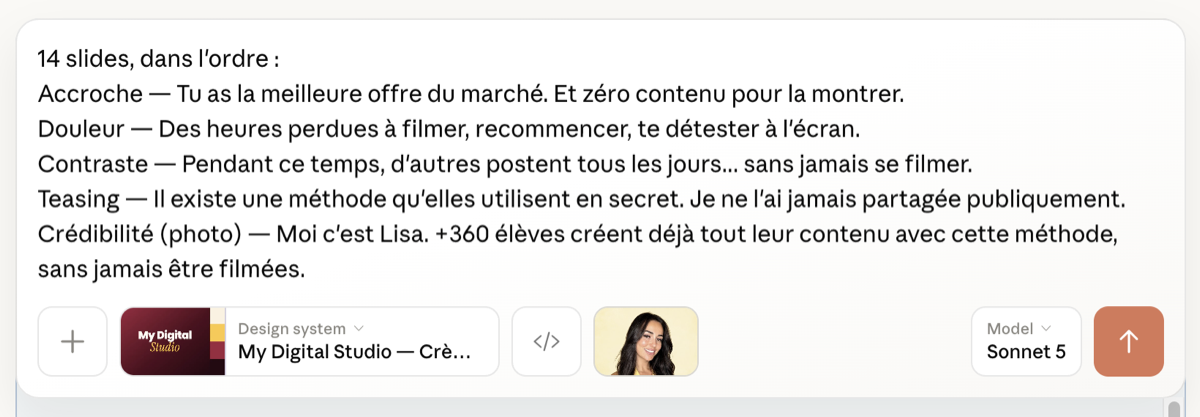
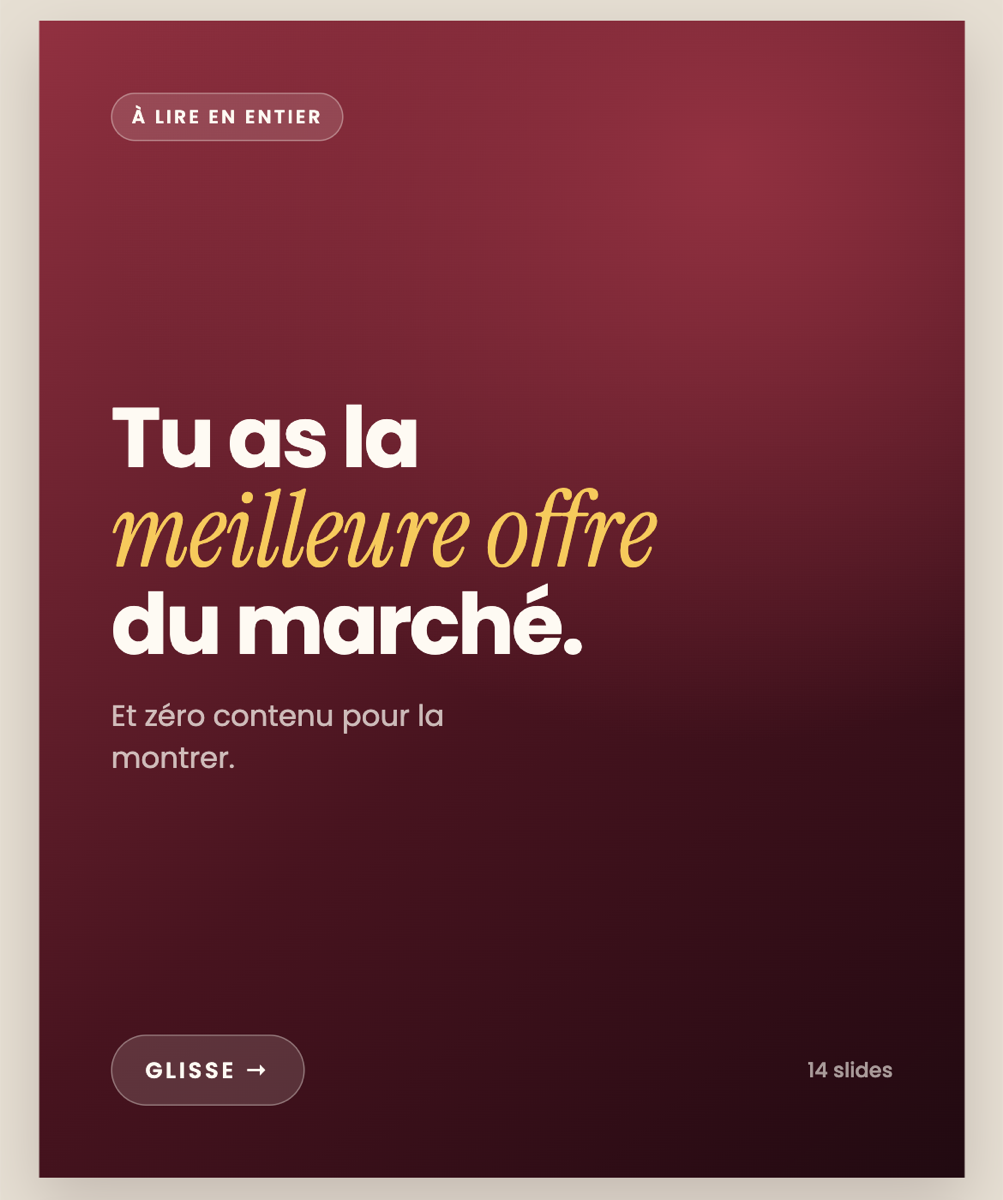
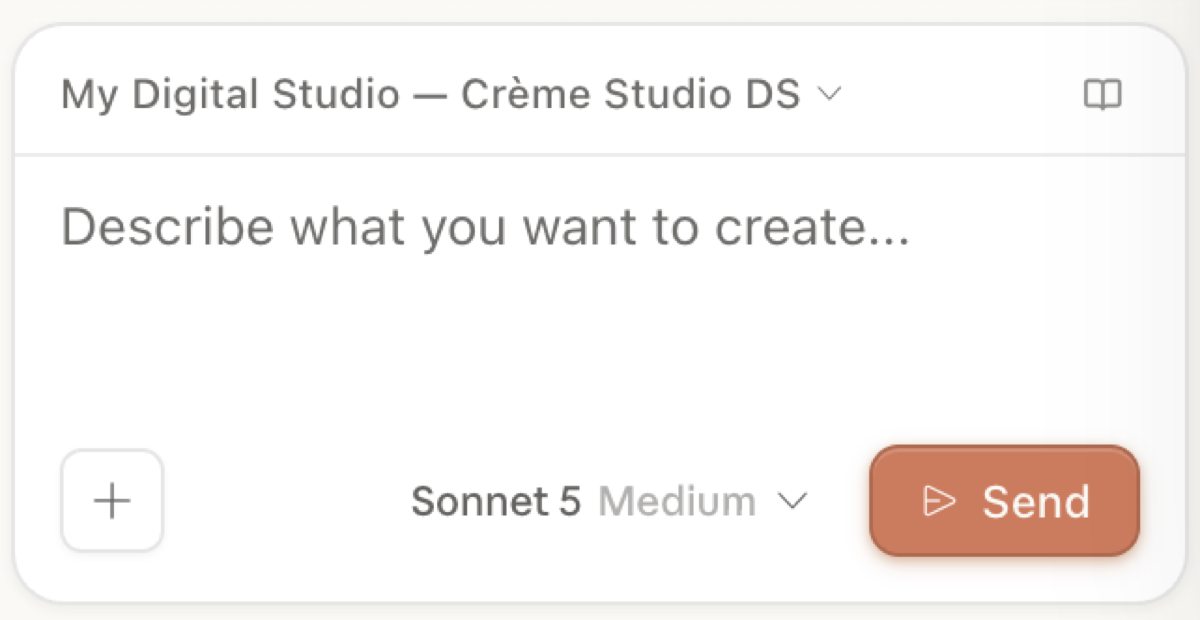
Tu paramètres ton Carrousel Maker une seule fois, ensuite tu génères des carrousels à l'infini en 15 minutes chrono. Première étape : ton design system dans Claude Design, ta charte traduite en règles que chaque visuel respectera.
⚠️ Avant de commencer : on a besoin de ta fiche d'identité (FICHEIDENTITE.md) et de ta charte graphique (CHARTEGRAPHIQUE.md), créées au Module 3 · Apprends à Claude à te connaître. Pas encore faites ? Commence par là.
🎥
La vidéo de la leçon · 4 min
Regarde-moi créer un design system de A à Z, puis suis les étapes ci-dessous sur ton propre compte.
🎨
Création du design system
✓
Clique sur "Claude Design"
✓
Clique sur "Design system" puis sur "+" (create design system)
✓
Clique sur "Create here"
✓
Dans le premier bloc "Company name and blurb" colle ici tes informations que tu récupères directement dans ta FICHEIDENTITE.md
⚠️ Ajoute ABSOLUMENT cette phrase : "Ce design system sert à produire des carrousels Instagram"
💡 Tu n'arrives pas à ouvrir ta fiche d'identité (le fichier .md s'ouvre dans le chat Claude au lieu de s'ouvrir sur ton ordi) ? Demande simplement à Claude : « Envoie-moi ma fiche d'identité en texte » et copie-colle sa réponse ici.
✓
Dans le dernier bloc "Any other notes?" colle ici les informations que tu récupères directement dans ta CHARTEGRAPHIQUE.md
💡 Même astuce si le fichier ne s'ouvre pas : « Envoie-moi ma charte graphique en texte », puis copie-colle.
✓
Dans le bloc intermédiaire, sur la dernière ligne "Add fonts, logos and assets" ici tu ajoutes ton logo et ses déclinaisons, tes visuels de marque, tes photos produits… tout ce qui va servir de support
✓
Clique sur "Continue to generation" en haut à droite
✓
Clique sur "Generate" et patiente 5 minutes
✓
Clique sur la palette 🎨 en haut à gauche : elle te ramène sur la page d'accueil de Claude Design
✓
Tout en bas de cette page d'accueil, dans la section "Templates", clique sur ton templateIl s'ouvre direct : pas besoin de passer par "Edit". C'est là que commence la leçon suivante.
Deuxième étape, toujours une seule fois : le template. La structure de tes slides, tes zones de texte, ta cover : le moule dans lequel tous tes carrousels seront coulés.
🎥
La vidéo de la leçon · 9 min
Le paramétrage du template en entier : ce que je modifie, dans quel ordre, et les modèles de slides.
🖌️
Création du template
✓
C'EST ICI QUE TOUT SE JOUE 🔑Ton template, c'est la base de TOUS tes futurs carrousels : il fixe une fois pour toutes ton style, la taille de tes polices, tes dispositions… Prends le temps de bien le paramétrer, c'est grâce à lui que tu vas gagner des heures ensuite.
✓
Des éléments à enlever, modifier, ajuster ? C'est le momentÉcris directement tes modifications dans le chat en bas à gauche : c'est instantané.
✓
Crée tes modèles de slidesUn carrousel, ce sont toujours les mêmes types de slides qui reviennent : le hook (avec ou sans image), le contenu, l'avant/après, le CTA… Les bons types dépendent de ton activité et des carrousels que tu veux publier : copie ce prompt, Claude Design te propose la liste qu'il TE faut, tu valides, il les crée.
Prompt · Tes modèles de slides
Je veux des modèles de slides réutilisables pour mes futurs carrousels Instagram.

En te basant sur mon activité (tu la connais via ce design system) :
1. Propose-moi d'abord LA liste des types de slides qu'il me faut, selon les carrousels les plus pertinents pour mon activité (exemples : hook avec image, hook texte seul, contenu, avant/après, témoignage, CTA mot-clé à commenter, CTA lien en bio…).
2. Attends ma validation, puis crée un modèle pour chaque type validé.
3. Nomme chaque modèle clairement, pour que je les réutilise dans tous mes carrousels.
✓
Bravo, tu as terminé ton template 🎉Clique sur l'émoji "palette de couleurs" en haut à gauche : ça te ramène directement sur la page d'accueil.
✓
Besoin de le modifier plus tard ?Retourne tout en bas de la page d'accueil, clique sur "Templates", puis les "…" de ton template, puis le crayon ✏️.
Le design system et le template sont faits. Maintenant, chaque carrousel prend 15 minutes : une idée de ta banque, un prompt, des slides dans ta charte, et en bonus des slides animées.
🎥
La vidéo de la leçon · 10 min
Un carrousel complet, de l'idée au téléchargement des slides, avec une slide animée à la fin.
🎠
Crée ton carrousel
+
✓
Retourne sur la page d'accueil et tape directement ce que tu veux créerTu peux aussi joindre tes médias (photos, vidéos) directement dans le chat : choisis ton design system et ajoute tout ce dont tu as besoin.
✓
Ton projet est créé !Tu peux faire un carrousel avec des slides simples, mais tu peux aussi animer certains éléments, par exemple le titre du hook ou le CTA à la fin : explique-lui simplement ce que tu veux animer et comment.
✓
Des modifications à faire ? Explique-les directement dans le chat en bas à gauchePeaufine jusqu'à obtenir le rendu que tu souhaites.
✓
Découvre comment télécharger tes slides simples et animées dans les blocs suivants
📥
Télécharge tes slides simples
+
✓
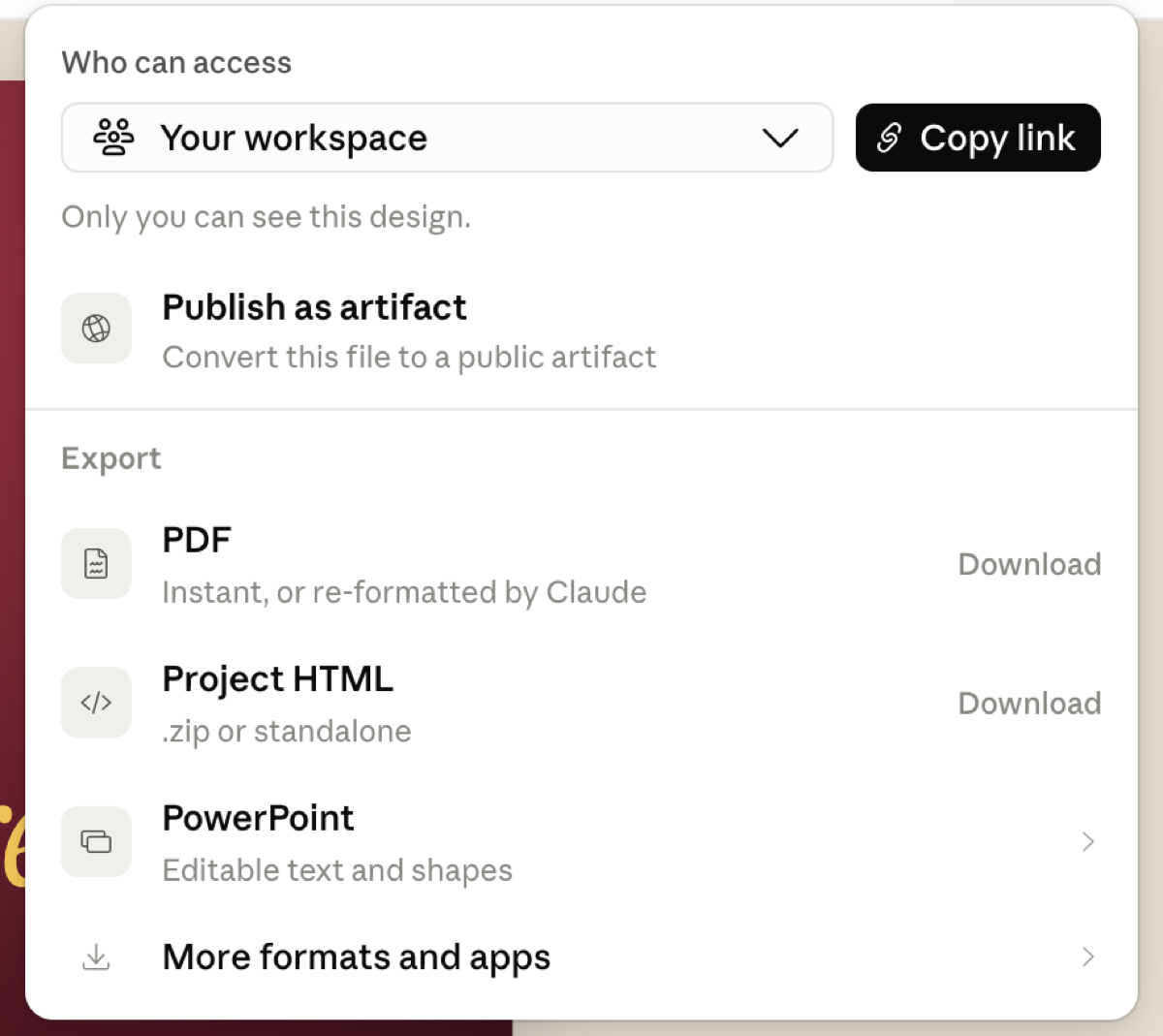
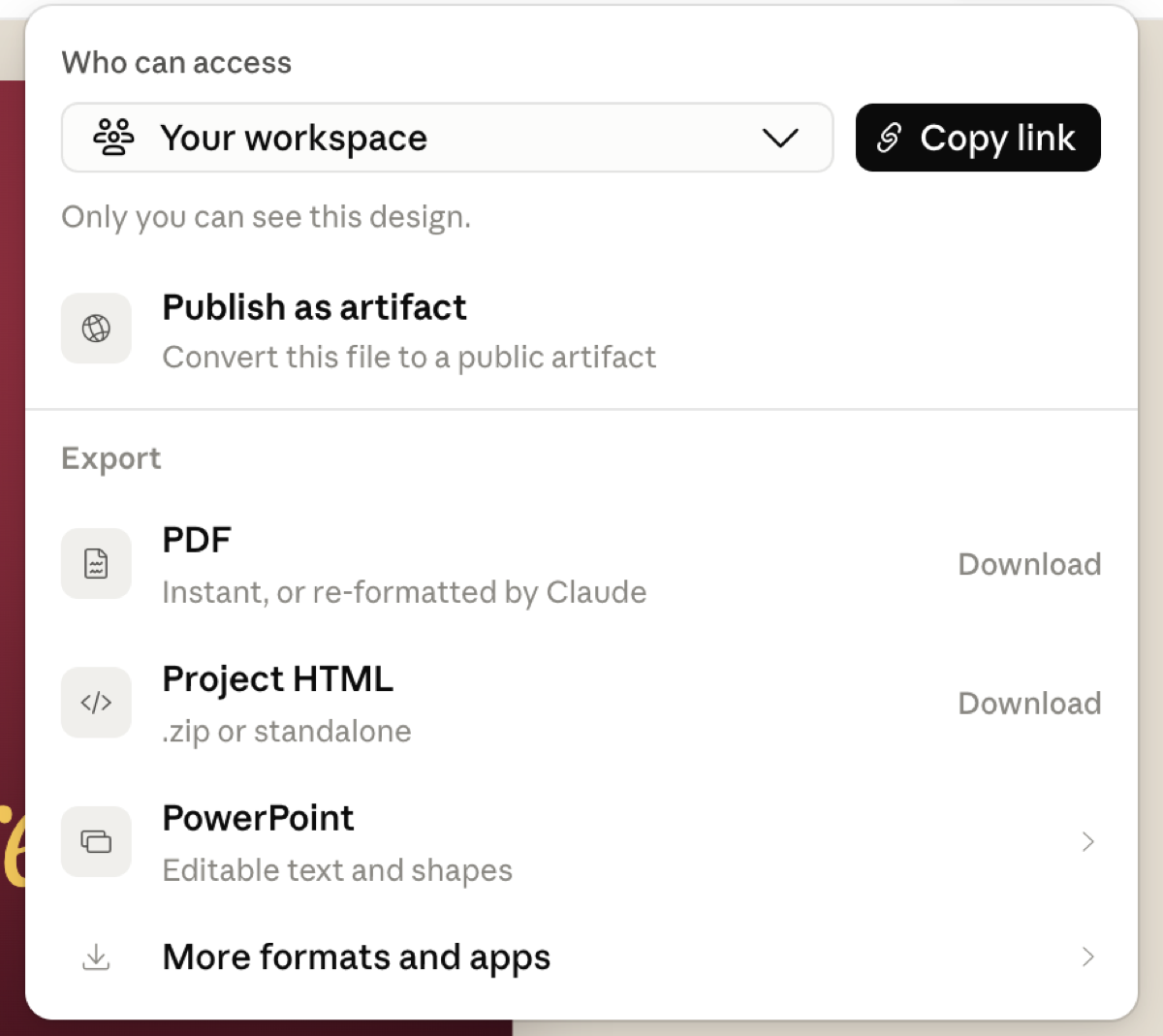
Pour télécharger tes slides : clique sur « Share » en haut à droite
✓
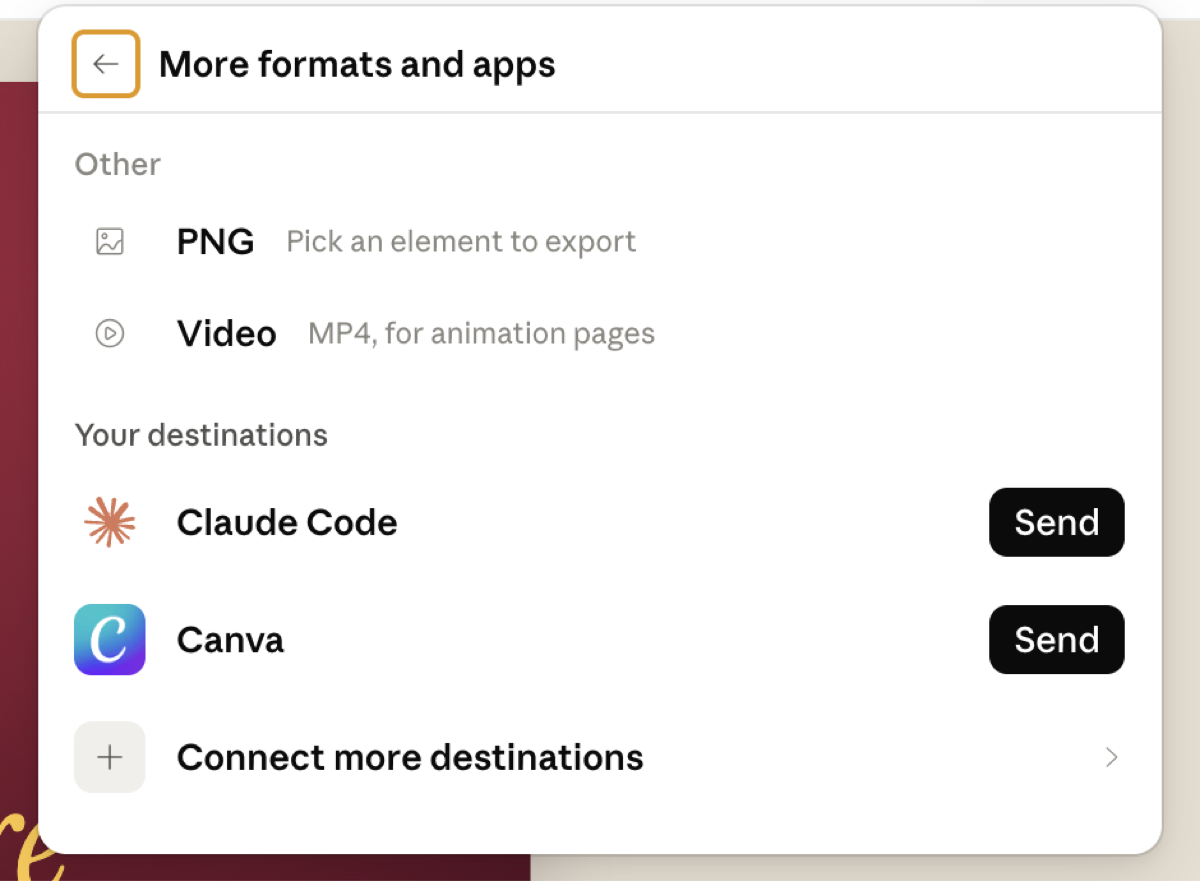
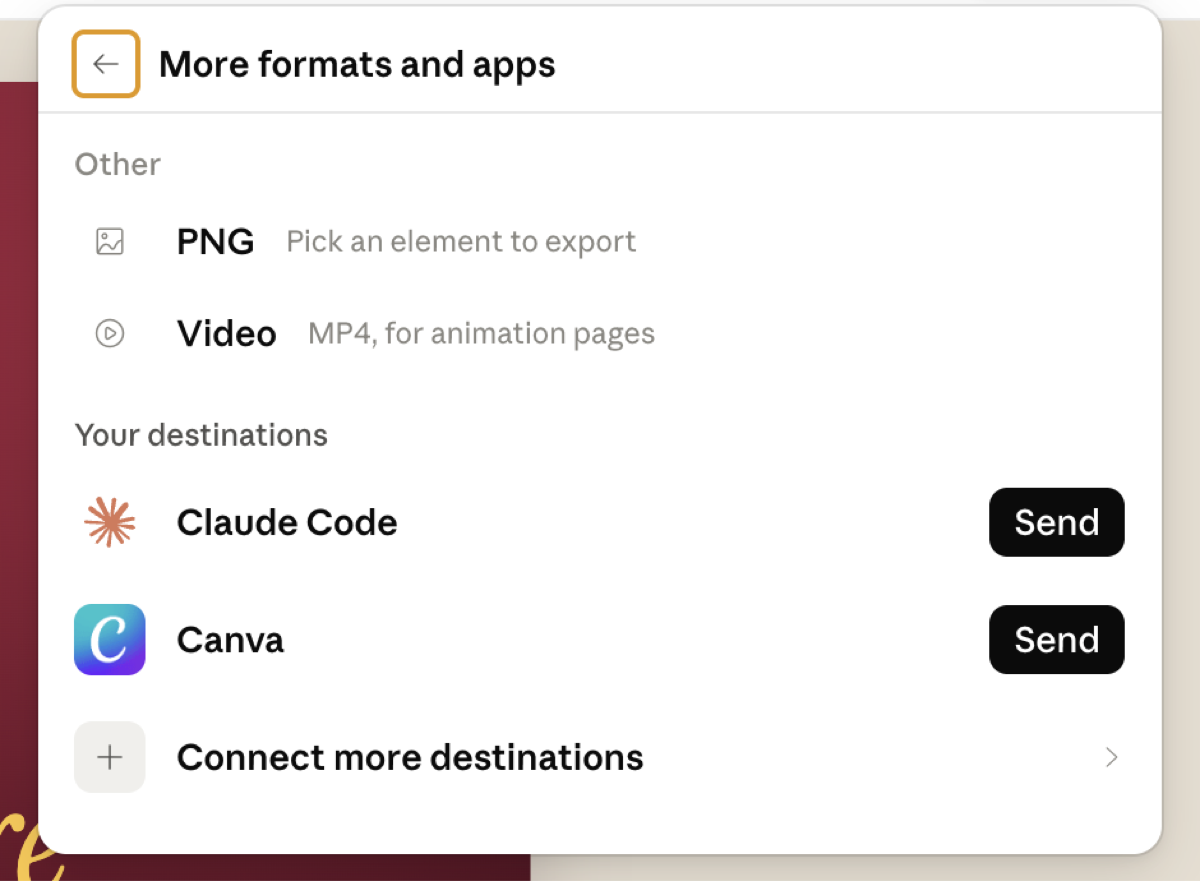
Clique sur « More formats and apps »
✓
Clique sur « PNG »
✓
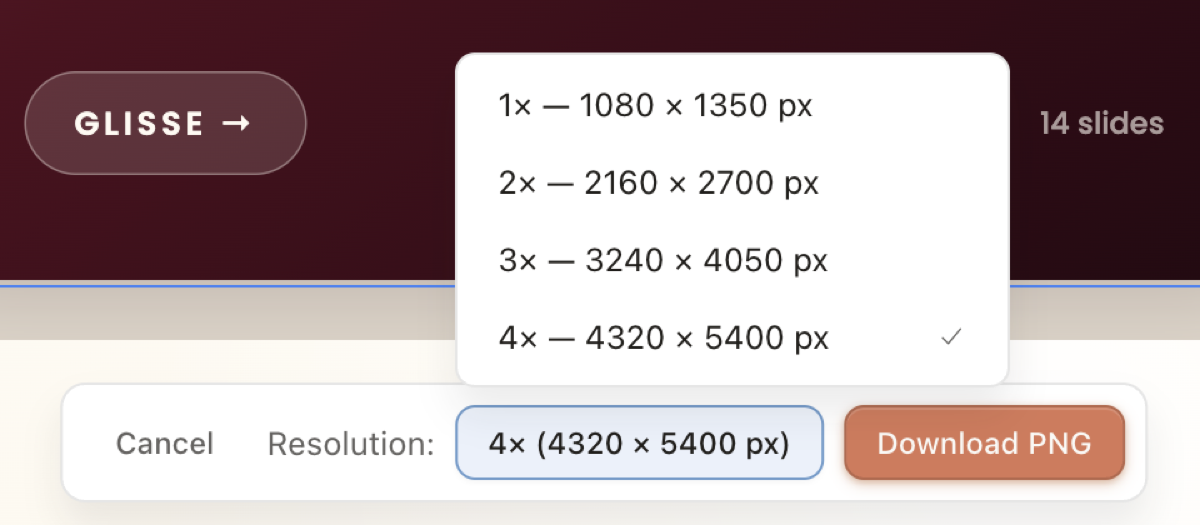
Sélectionne ta slide, choisis la résolution maximum (4x · 4320 × 5400 px) et clique sur « Download PNG »
✓
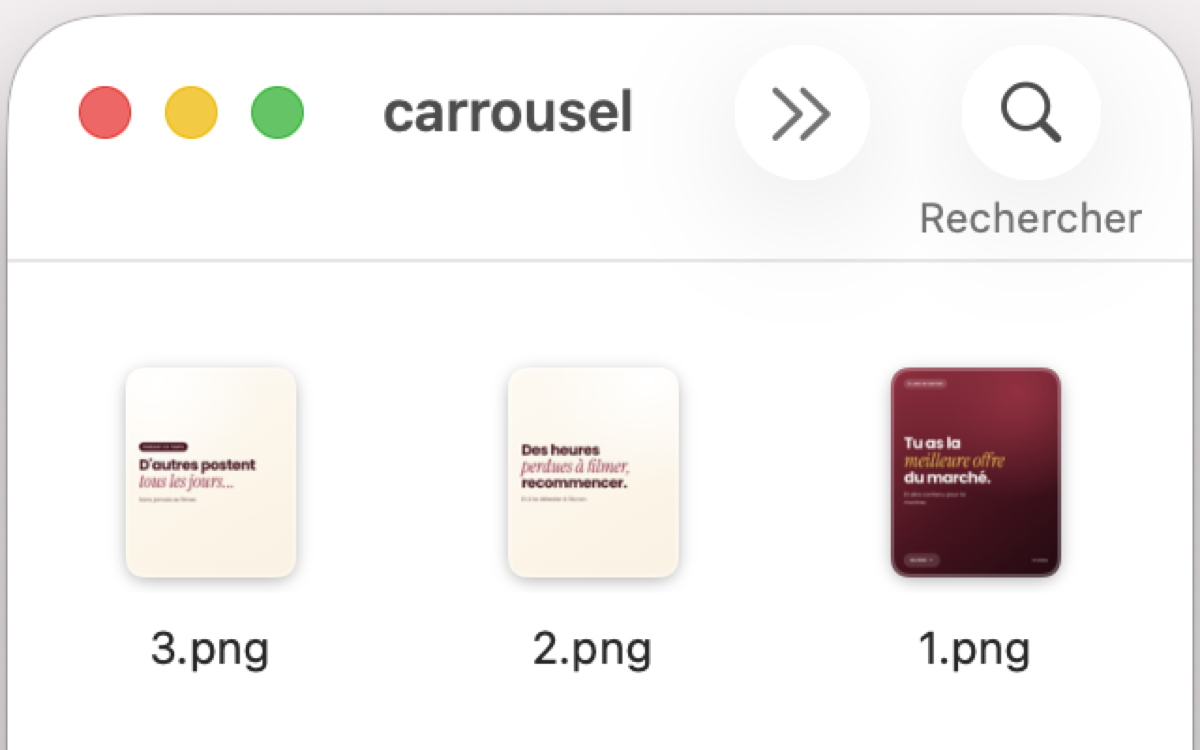
Répète l'opération pour toutes tes slides simples (sans animation), puis renomme-les en les numérotant dans le bon ordre (1, 2, 3…)
🎬
Télécharge tes slides animées
+
⚠️ Avec parcimonie ! Mon conseil : 1 à 2 slides animées maximum par carrousel, voire aucune. La cover ou la dernière slide (le CTA), c'est là qu'elles ont le plus d'impact.
✓
Demande dans le chat de te créer une deuxième page au format vidéoAprès avoir animé les slides de ton choix, indique-lui directement leur numéro si tu en as plusieurs : il crée automatiquement une page par slide.
✓
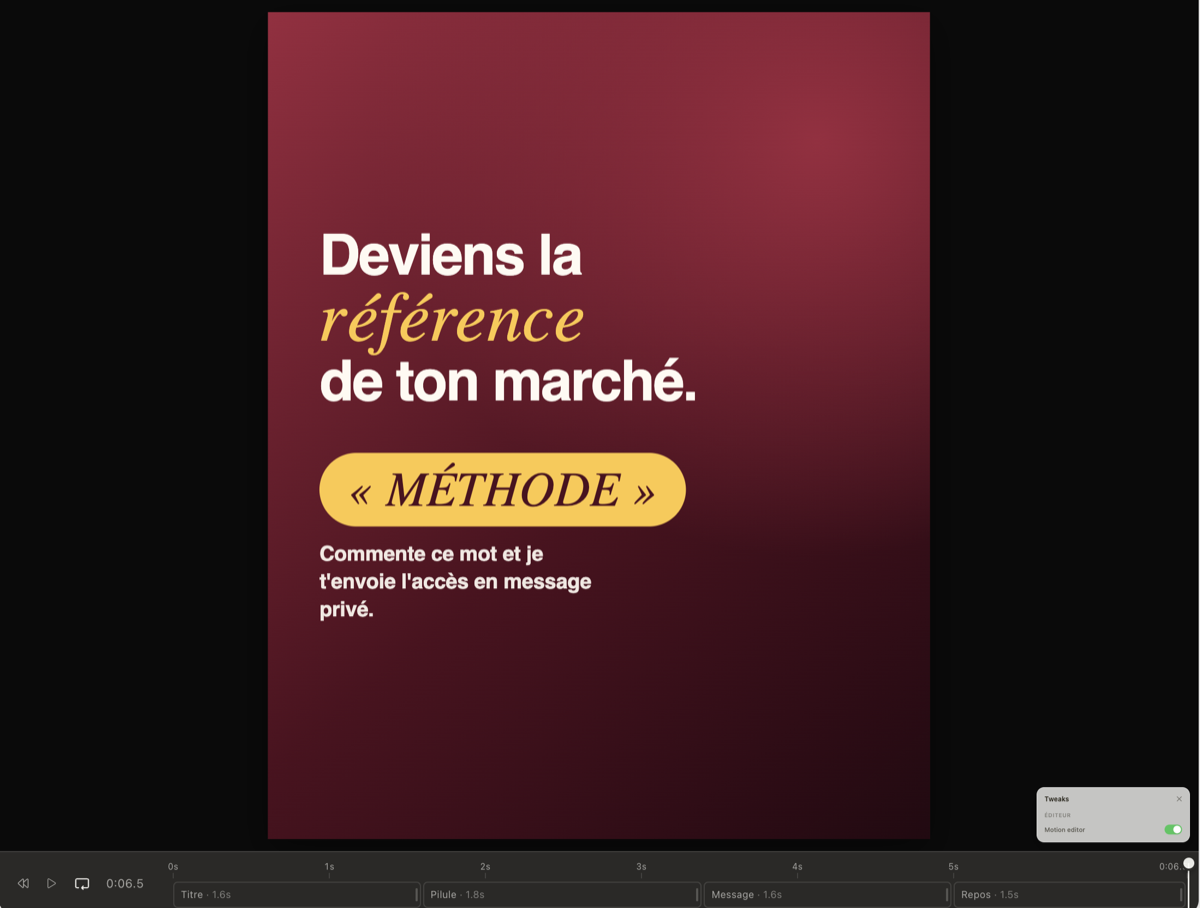
Ta page s'ouvre : elle est entièrement animée, réfère-toi à la timeline en bas
✓
Demande directement dans le chat l'animation que tu veux conserver, et supprime le reste
✓
Pour télécharger ta slide : clique sur « Share » en haut à droite
✓
Clique sur « More formats and apps »
✓
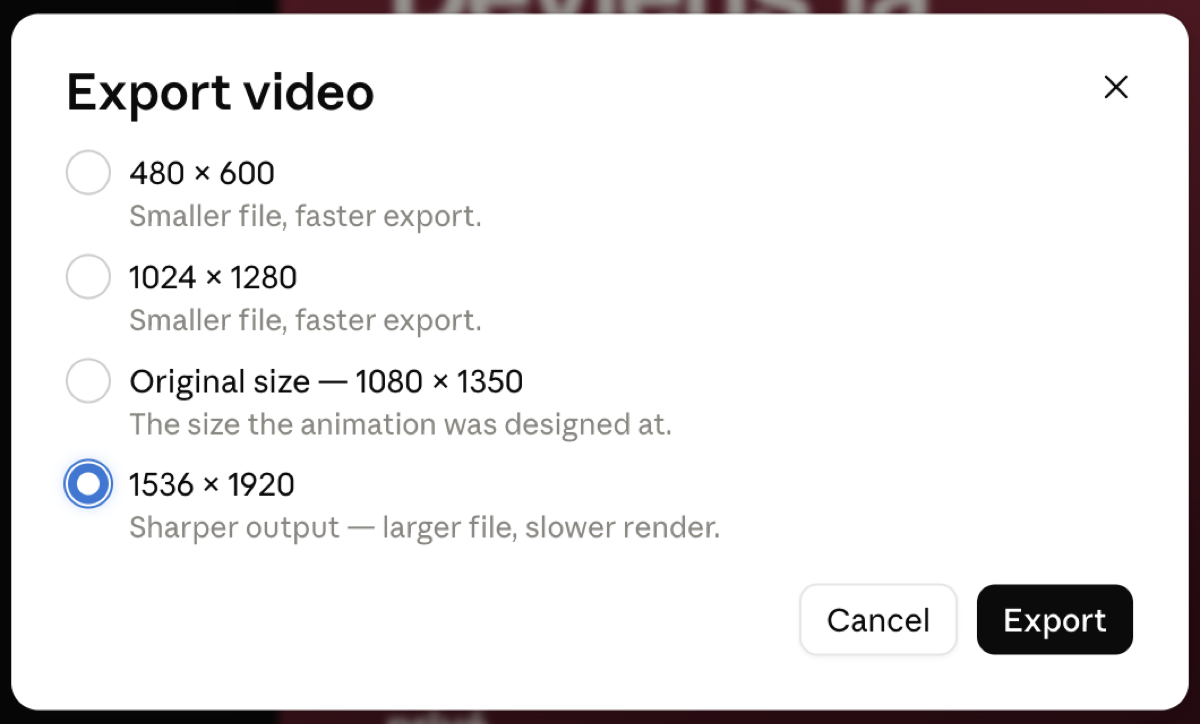
Clique sur « Video »
✓
Choisis la résolution maximum (1536 × 1920) et clique sur « Export »
✓
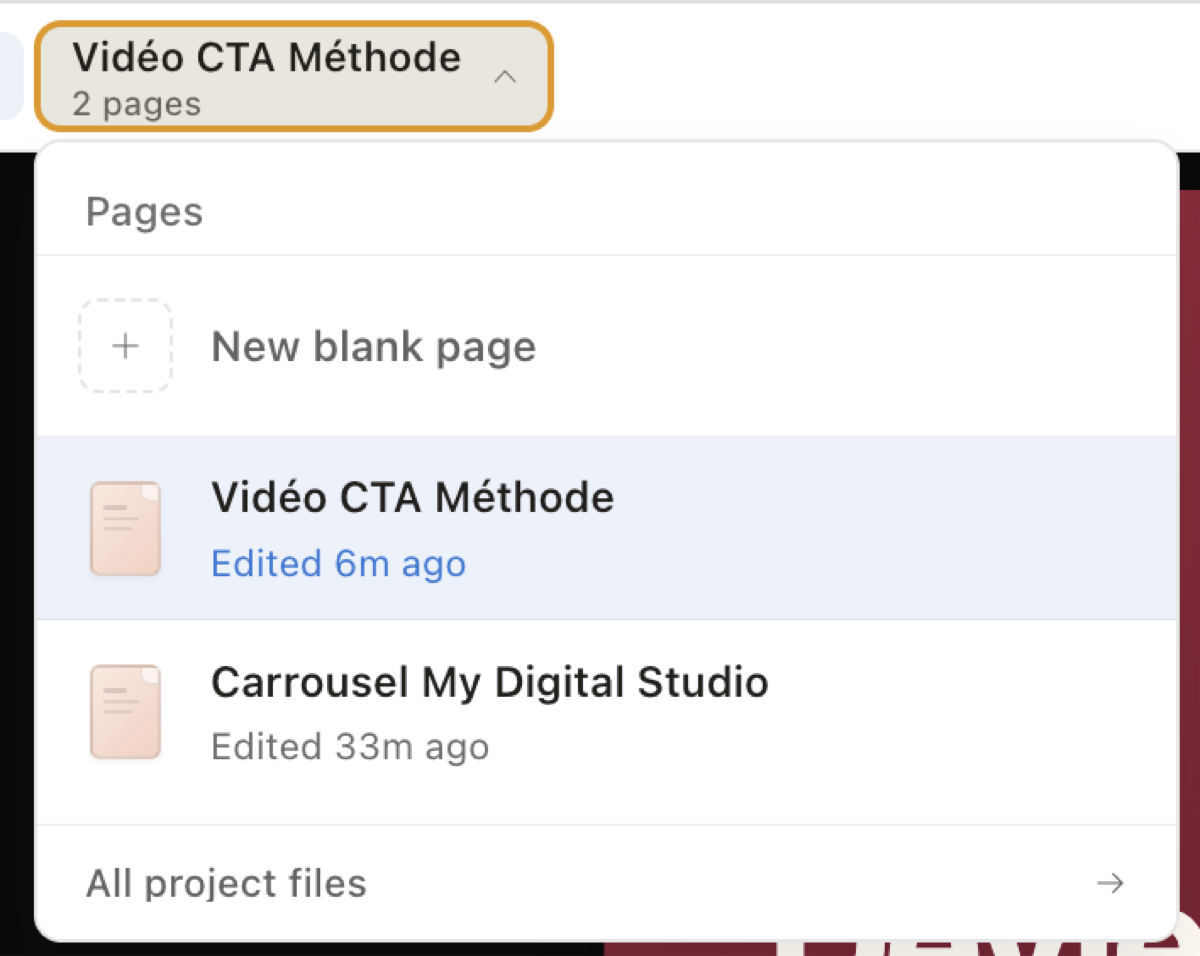
Une fois ton téléchargement terminé, clique sur le sommaire des pages pour retourner sur tes slides simples ou sélectionner ta prochaine slide animée
✓
Répète l'opération pour toutes tes slides animées, puis renomme-les en les numérotant dans le bon ordre (1, 2, 3…)
💡
Et pas que les carrousels…
Ton design system sait TOUT créer dans ta charte : couvertures de stories à la une, visuels de story, miniatures, affiches…
→ Va sur la page d'accueil de Claude Design → Décris ce que tu veux → Précise le format : 9:16 pour les stories et les couvertures à la une → Choisis ton design system, et tout ressort automatiquement dans ta charte
Ici, tu apprends la structure d'une légende qui convertit, et ton générateur l'applique à chaque post en 30 secondes.
🗝️
Les 3 règles du Studio
+
✓
Jamais de tiret longC'est la signature d'un texte écrit par une IA. Une virgule, deux-points ou un point font le travail. Le générateur l'interdit déjà à l'IA.
✓
Les hashtags en commentaire, pas dans la légendeLa légende reste propre et lisible, les hashtags travaillent quand même.
✓
Relis à voix haute avant de publierSi tu ne le dirais pas comme ça à une cliente, réécris.
🧩
La structure qui marche à tous les coups
1
Le hook la première ligne, la seule visible avant "plus" : elle promet, elle intrigue ou elle provoque, mais elle ne révèle pas tout
2
Le corps le message, aéré, avec des retours à la ligne pour respirer : écrit comme on parle, pas comme une pub
3
Le CTA un seul appel à l'action, clair : un mot-clé à commenter, le lien en bio, un enregistrement, un message